V kostce: Google Workspace objednáte pro zákazníka přímo v Marketplace platformy StreamOne ION. Postup závisí na tom, jestli má zákazník k účtu už přiřazenou Google Workspace doménu. Pokud ano, rovnou vybíráte plány. Pokud ne, doménu nejdřív zaregistrujete, propojíte, nebo převedete stávající předplatné od Googlu (transfer). ION pak sám ověří, na které nabídky má zákazník nárok, a nabídne jen ty.
Tři scénáře podle stavu domény
Jakmile v produktu Google Workspace vyberete zákazníka přes View catalog as, ION zkontroluje, jestli je k jeho účtu přiřazená Google Workspace doména. Podle výsledku pokračujete jedním ze tří scénářů:
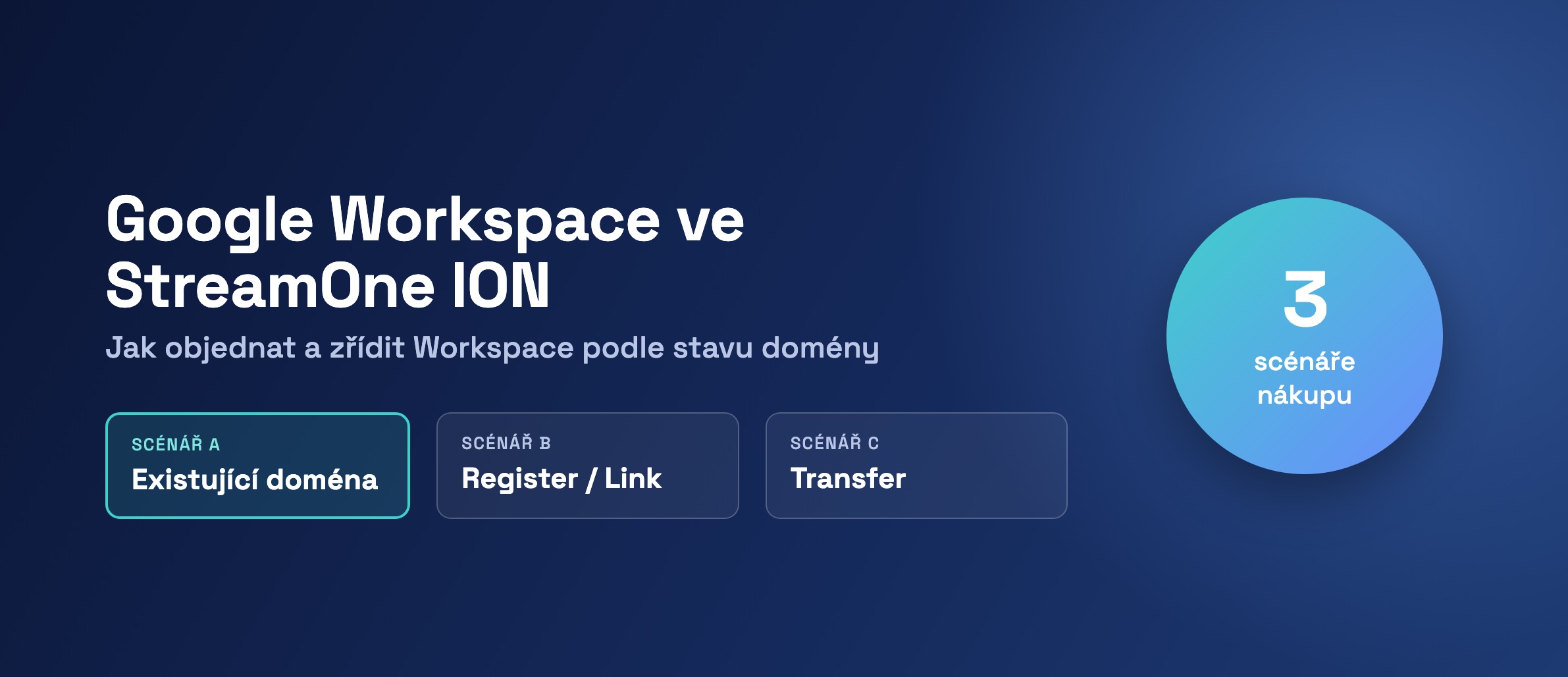
SCÉNÁŘ
A
Doména už existuje
Doména je k zákazníkovi přiřazená. Rovnou vyberete plán a objednáte.
SCÉNÁŘ
B
Registrace nebo propojení
Doména chybí. Založíte novou (Register), nebo propojíte existující Google Workspace účet (Link).
SCÉNÁŘ
C
Transfer od Googlu
Zákazník už Google Workspace má jinde a jeho předplatné převádíte do StreamOne ION.
| Scénář | Stav domény v ION | Co zadáváte | Potvrzení |
|---|---|---|---|
| A – existující doména | Přiřazená k zákazníkovi | Nic, doména se načte sama | – |
| B – Register / Link | Nepřiřazená | Doménu a uživatelské jméno (u Link stačí doména) | Pop-up Register / Link Confirmation |
| C – Transfer | Nepřiřazená, zákazník má Workspace u Googlu | Doménu + kroky v Google Admin konzoli | Transfer consent u jednotlivých předplatných |
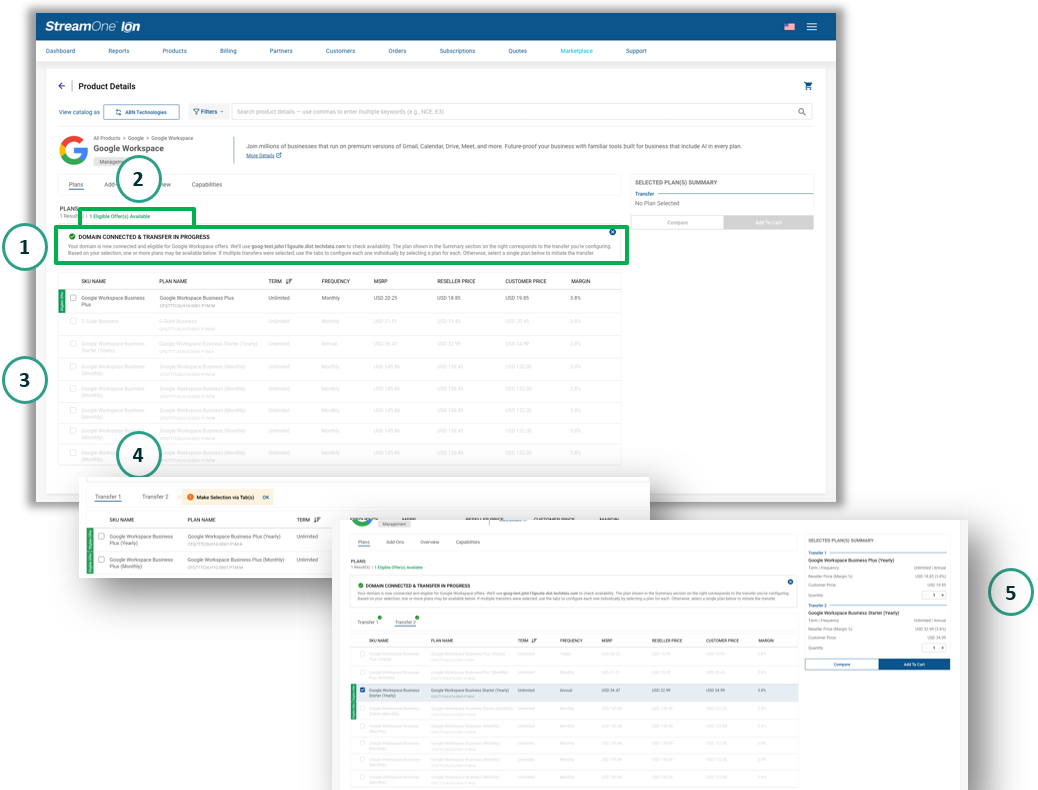
Platí pro všechny scénáře: dokud ION ověřuje nárok zákazníka, jsou plány zašedlé a nejdou vybrat. Tím se předchází objednání plánu, na který zákazník nemá nárok. Po ověření se dostupné plány seřadí nahoru, uvidíte jejich počet a mají vlevo zelený štítek.
Scénář A: Doména už existuje
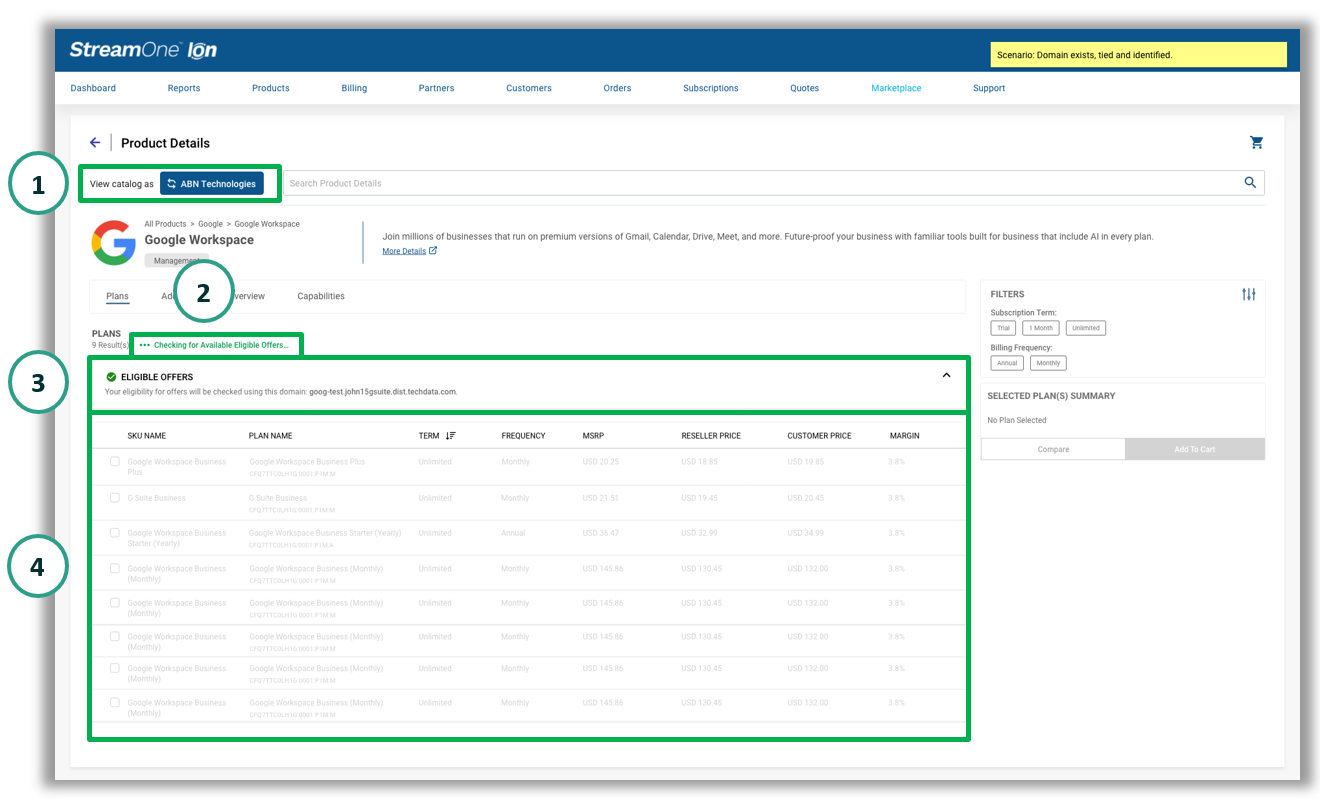
1. Výběr zákazníka a ověření nároku
- Přes View catalog as vyberete zákazníka. ION zkontroluje, jestli je k jeho účtu přiřazená Google Workspace doména.
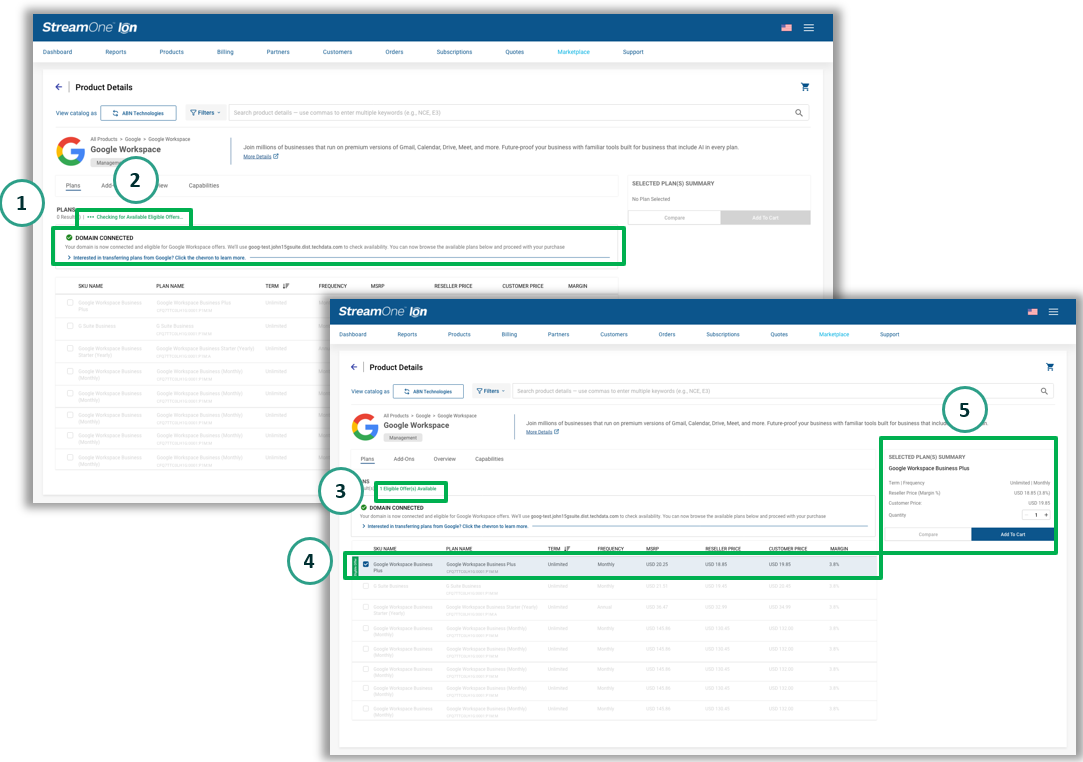
- Pokud ano, uvidíte v sekci Eligible Offers, podle které domény se nabídky načítají.
- Během ověřování (Checking for Available Eligible Offers) jsou plány zašedlé.
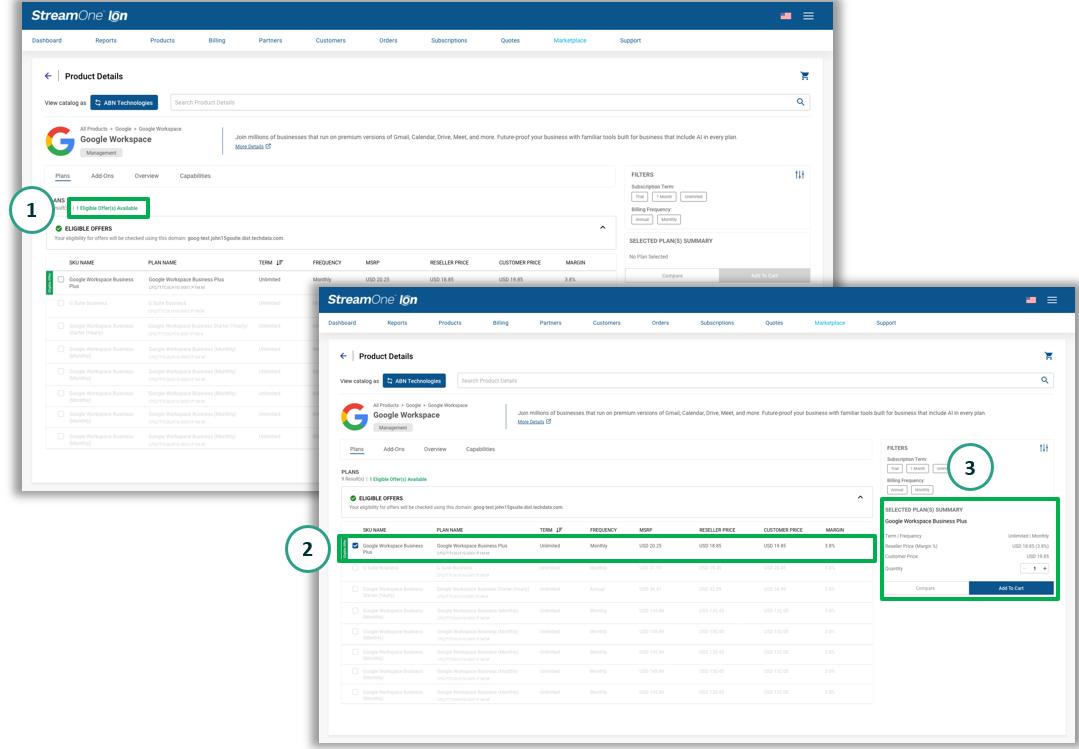
2. Výběr plánu
- Po ověření uvidíte počet dostupných nabídek (Eligible Offer(s) Available). Dostupné plány jsou nahoře a mají vlevo zelený štítek.
- Vybraný plán se přenese do souhrnu Selected Plan(s) Summary. Tam nastavíte počet licencí a kliknete na Add to Cart.
3. Konfigurace a objednávka
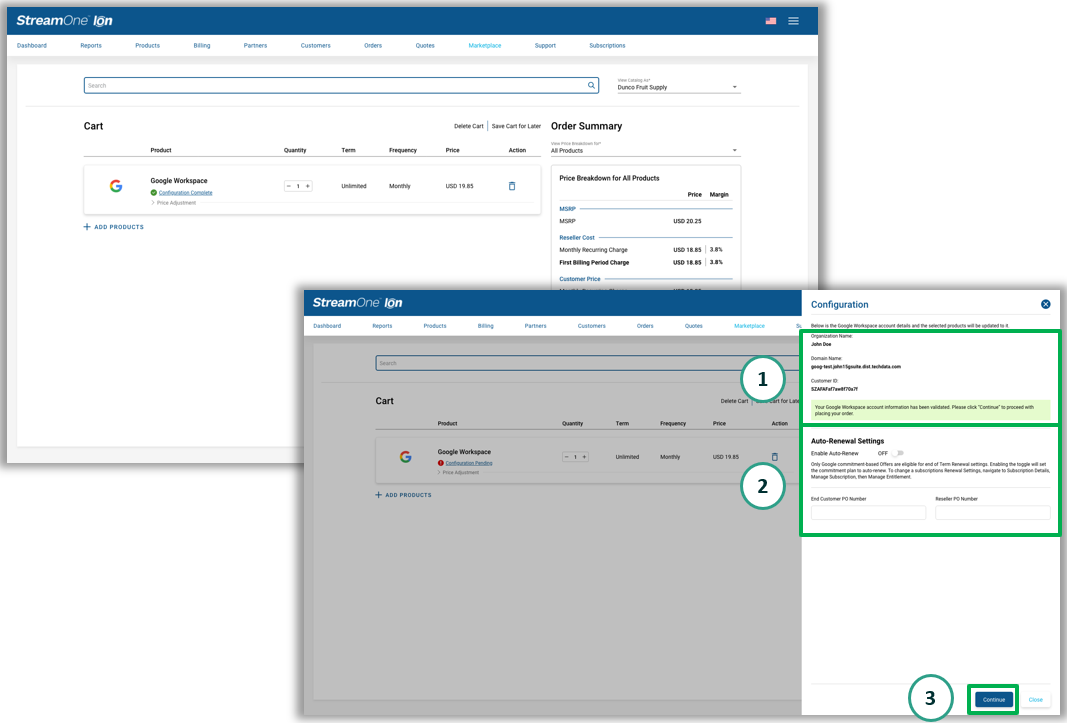
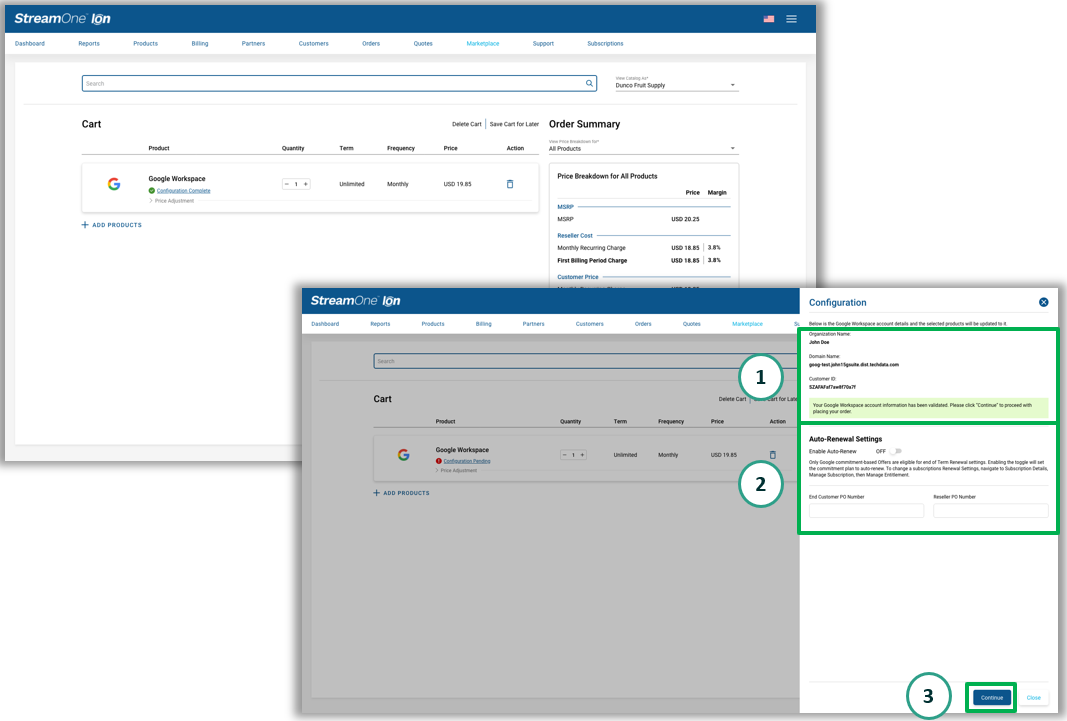
- V košíku otevřete Configuration. Doména zákazníka je už přiřazená, údaje slouží jen pro kontrolu.
- Teď můžete nastavit i další parametry předplatného, například automatické obnovení (Auto-Renewal) nebo čísla objednávek.
- Kliknete na Continue a objednávku odešlete.
Scénář B: Registrace nebo propojení domény
1. Zadání domény
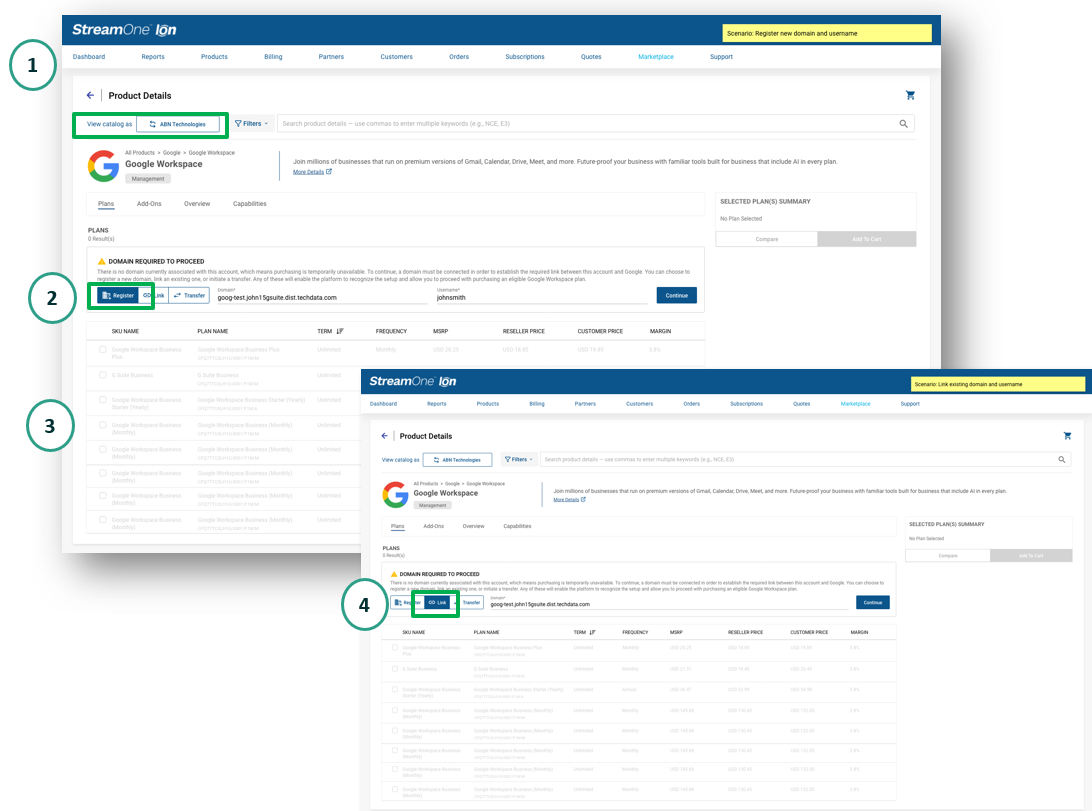
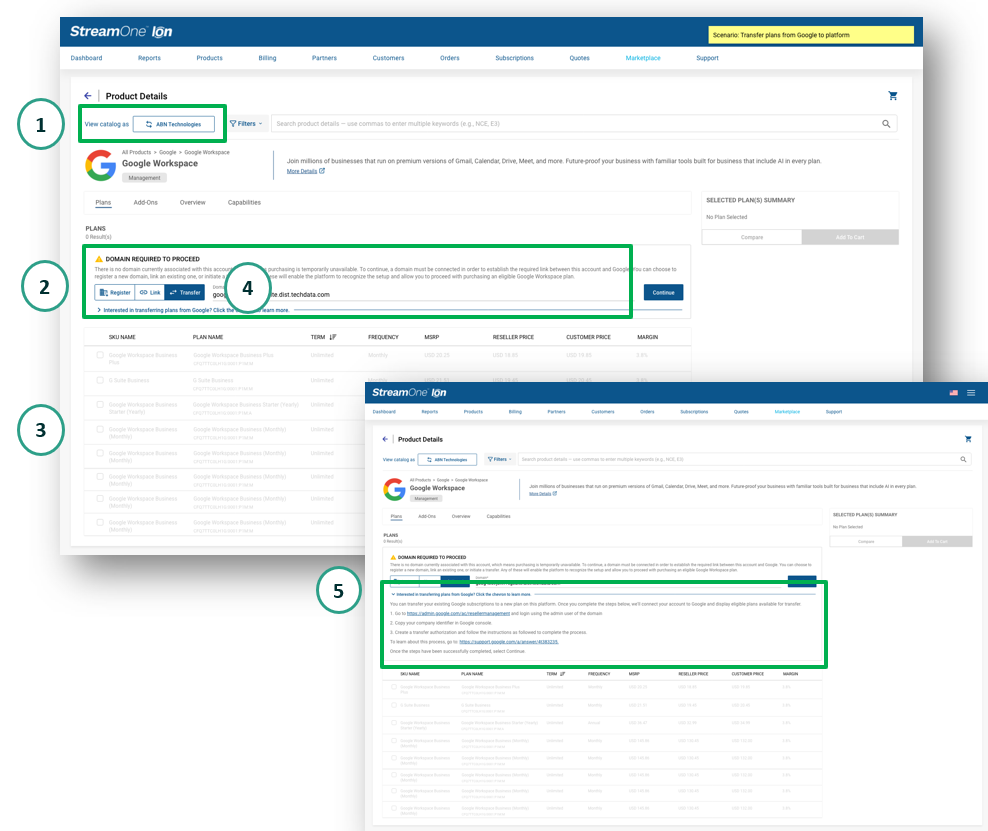
- Pokud k zákazníkovi není přiřazená žádná doména, uvidíte upozornění Domain Required to Proceed. Plány zůstanou zašedlé, dokud doménu nedoplníte.
- Register založí nový Google Workspace účet. Zadáte doménu a uživatelské jméno.
- Link propojí existující Google Workspace účet. Uživatelské jméno není povinné.
- Pak kliknete na Continue.
2. Potvrzení
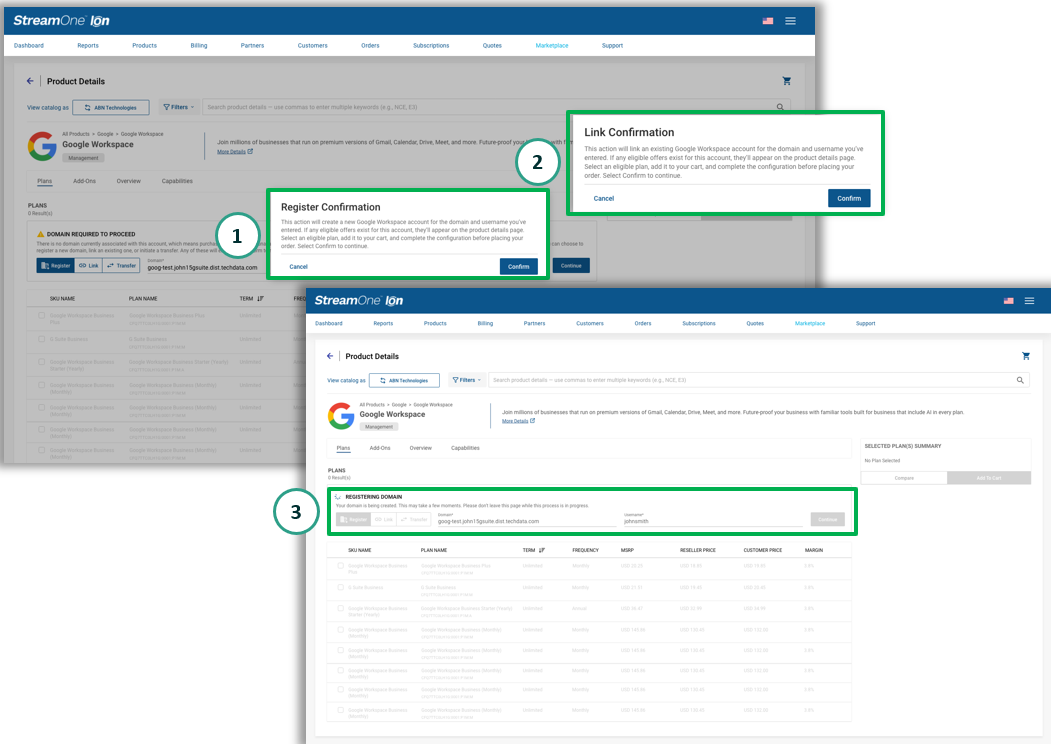
- Registrace nové domény znamená zřízení účtu u Googlu, proto ji musíte potvrdit v okně Register Confirmation.
- U propojení se zobrazí obdobné okno Link Confirmation.
- Po potvrzení ION použije zadanou doménu (a uživatelské jméno) k ověření nároku.
3. Výběr plánu
- Po úspěšné registraci nebo propojení ION ukáže, se kterou doménou pracuje, a načte dostupné nabídky.
- Dostupné plány jsou nahoře a mají vlevo zelený štítek. Vyberete plán, v souhrnu nastavíte počet licencí a přidáte ho do košíku.
4. Konfigurace a objednávka
- Doména je už přiřazená k zákazníkovi i k položce v košíku. V konfiguraci ji jen zkontrolujete.
- Kliknete na Continue a objednávku odešlete.
Scénář C: Transfer předplatného od Googlu
1. Zadání domény pro transfer
- Když doména k zákazníkovi přiřazená není, nabídne ION kromě Register a Link také Transfer.
- Zadáte doménu a kliknete na Continue. Tím se zákazník v ION propojí s jeho účtem u Googlu.
- Pod polem pro doménu je rozbalovací sekce s postupem, jak transfer nejdřív zahájit na straně Googlu. Projděte ho, než budete pokračovat.
2. Výběr plánů k převodu
- Po propojení domény ION načte dostupné nabídky podle ceníku přiřazeného k účtu zákazníka.
- Pokud transfer zahrnuje víc předplatných, ION vás nechá nastavit každé zvlášť (Transfer 1, Transfer 2…).
- Ke každému převáděnému předplatnému vyberete plán, v souhrnu nastavíte počet licencí a přidáte ho do košíku.
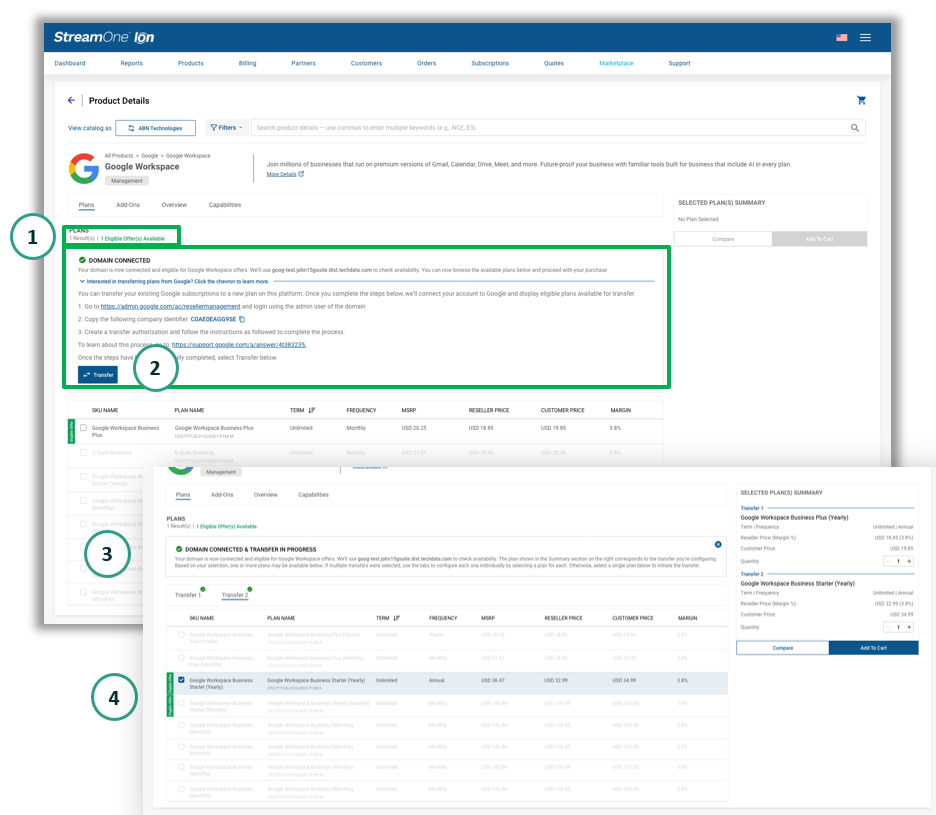
Tip: Transfer můžete spustit i dodatečně, když už jste doménu zaregistrovali nebo propojili (scénář B). Pod informací o připojené doméně rozbalíte sekci s postupem pro Google, dokončíte kroky v Google Admin konzoli a kliknete na Transfer.
Zobrazit postup transferu po připojení domény
- Pod informací Domain Connected rozbalte sekci Interested in transferring plans from Google?
- Postupujte podle instrukcí: přihlášení do Google Admin konzole administrátorem domény, zkopírování identifikátoru společnosti a vytvoření autorizace k transferu.
- Po dokončení klikněte na Transfer. Pokud se převádí víc předplatných, nastavíte každé zvlášť.
- Vyberte plány, nastavte počet licencí a přidejte je do košíku.
Klíčové sdělení
Než začnete vybírat plány, zjistěte, v jakém stavu je doména zákazníka. Podle toho zvolíte scénář A, B nebo C. O to, aby šel objednat jen plán, na který má zákazník nárok, se postará ION.
Potřebujete pomoct s objednávkou?
Nevíte, který scénář použít, nebo se transfer zasekl? Napište nám a projdeme to s vámi.